产品简介
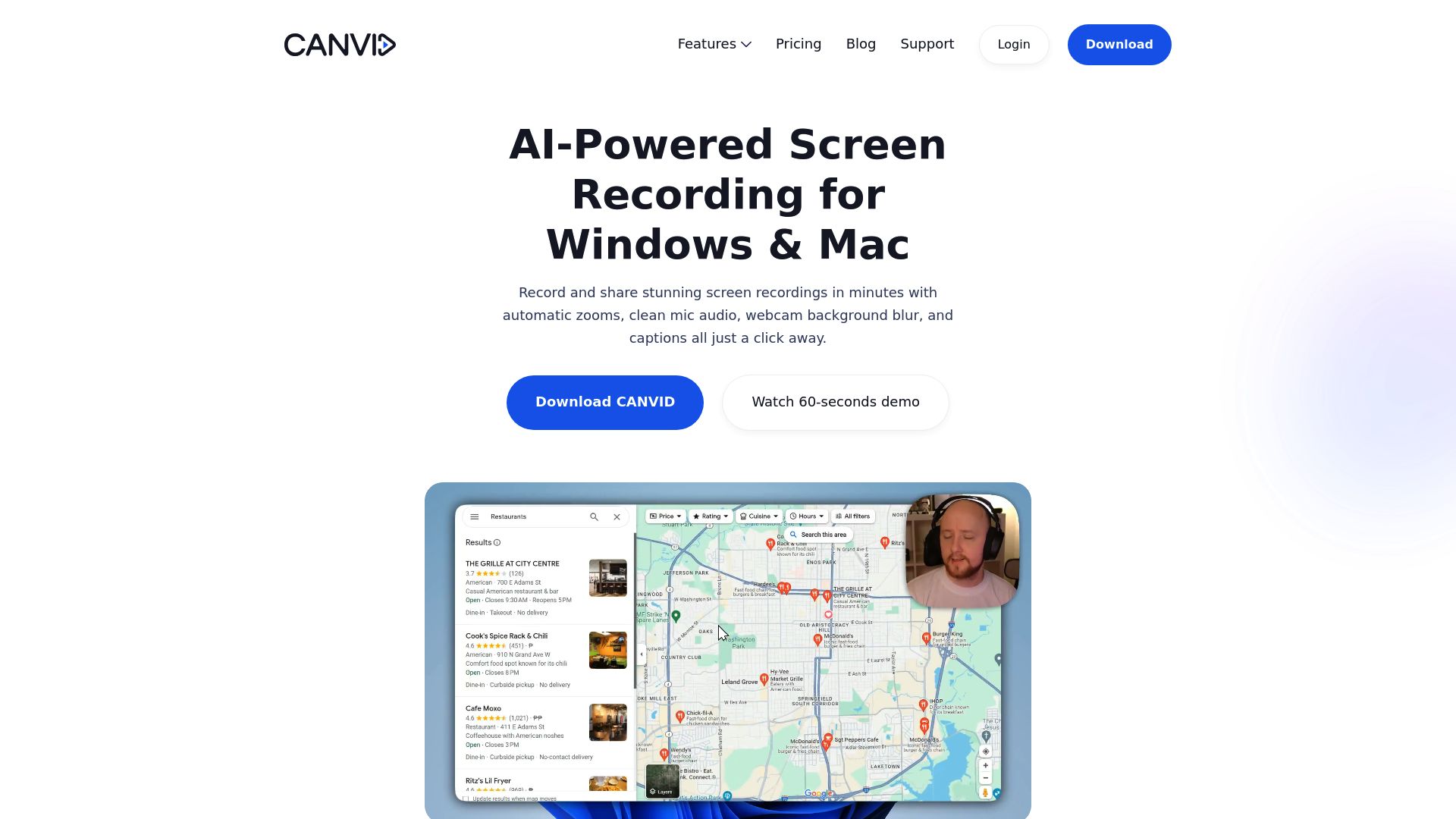
Canvid 是一款面向 Windows 和 Mac 用户的下一代 AI 赋能的屏幕录制软件,旨在简化和增强视频创作流程。它不仅仅是一个简单的屏幕录制工具,Canvid 通过集成人工智能技术,将原本繁琐的视频编辑工作自动化,让用户能够轻松制作出专业级的屏幕录像。无论是制作产品演示、录制教学视频,还是进行团队内部沟通,Canvid 都能提供强大的支持。该软件的核心理念是“内置超能力”,旨在让用户摆脱传统时间线编辑的束缚,将粗糙的屏幕录像转化为精美的视频作品。Canvid 的目标用户包括产品经理、教育工作者、内容创作者以及任何需要频繁进行屏幕录制和视频分享的人群。通过其智能化的功能,Canvid 能够显著提升视频制作效率,降低制作门槛,让用户更专注于内容本身,而非繁琐的技术细节。无论是快速生成字幕、清理音频噪音、还是美化摄像头背景,Canvid 都能一键搞定,让您的视频更具专业性和吸引力。
主要功能
- 智能缩放功能:Canvid 能够自动或手动缩放屏幕的关键区域,确保观众不会错过任何重要细节。这一功能尤其适用于演示软件操作、游戏实况以及教育视频等场景,通过平滑的缩放效果,有效提升视频的观看体验和信息传递效率。
- AI 语音清晰度:借助人工智能技术,Canvid 能够一键去除录音中的嗡嗡声和回声,即使在嘈杂的环境下录制,也能保证录音的清晰度和专业性。这项功能对需要高质量音频输出的教程、讲解类视频来说至关重要。
- 虚拟摄像头背景:Canvid 允许用户在没有绿幕的情况下,模糊、替换或移除摄像头背景,从而保护隐私或营造更专业的视觉效果。这项功能特别适合在家办公或远程会议等场景,可以有效避免杂乱背景对观众的干扰。
- 自动生成字幕:Canvid 可以自动为视频生成字幕,并且允许用户像编辑文本一样轻松调整字幕内容。字幕不仅能提高视频的可访问性,还能帮助观众更好地理解视频内容,同时也有利于视频在搜索引擎上的优化。
- 快速分享链接:Canvid 能够快速渲染视频,并将其上传到云端,然后生成一个可分享的链接,方便用户通过 Slack、X (Twitter)、LinkedIn 或电子邮件等渠道快速分享视频。这极大地简化了视频分享的流程,提高了沟通效率。
使用方法
- 下载并安装 Canvid:首先,从 Canvid 官方网站下载适用于您的操作系统的安装包(Windows 或 Mac)。下载完成后,双击安装包并按照提示完成安装过程。
- 启动 Canvid 并进行设置:安装完成后,启动 Canvid 应用程序。在开始录制之前,建议您先进入设置界面,根据需要配置摄像头、麦克风、系统音频等设备,并调整录制分辨率、帧率等参数。
- 开始录制:在主界面选择需要录制的区域(全屏或特定窗口),然后点击“录制”按钮开始录制屏幕。在录制过程中,您可以随时暂停、恢复或停止录制。
- 编辑视频:录制完成后,Canvid 会自动打开视频编辑器。您可以在编辑器中进行裁剪、缩放、添加字幕、清理音频等操作。Canvid 的 AI 功能可以帮助您快速完成这些编辑任务。
- 导出和分享:编辑完成后,点击“导出”按钮,选择视频格式(如 MP4、GIF)、分辨率和质量等参数,然后将视频保存到本地或上传到云端。您还可以生成一个可分享的链接,方便他人观看。
应用场景
- 产品演示:产品团队可以使用 Canvid 录制高质量的产品演示视频,向用户展示产品的特性和功能,从而提升产品的吸引力和销售额。精美的演示视频能够更直观地传递产品价值,降低用户的理解成本。
- 在线教程:教师或培训师可以使用 Canvid 录制在线教程,向学生或学员讲解知识点和操作步骤。Canvid 的智能缩放和字幕功能可以帮助学生更好地理解和掌握所学内容,提高学习效率。
- 客户支持:客户支持团队可以使用 Canvid 录制操作指南或问题解决方案,帮助客户解决遇到的问题。相比于文字描述,视频能够更清晰地展示操作步骤,减少沟通成本,提高客户满意度。
- 团队协作:团队成员可以使用 Canvid 录制屏幕录像,清晰地展示 Bug 报告或代码演示,方便开发人员进行调试和修复。视频化的 Bug 报告能够更准确地传递问题信息,减少沟通误差,提高团队协作效率。
- 知识分享:个人用户可以使用 Canvid 录制各种技能教程、经验分享等视频,并通过社交媒体平台分享给他人。Canvid 能够帮助用户轻松制作出高质量的视频内容,提升个人影响力和知识传播范围。
首页截图